

0. 开箱与组装
开箱清单
打开包装后,您将收到以下物料(全部物料出厂已预装到位,无需自行组装):
| 序号 | 物料 | 数量 | 状态 |
|---|---|---|---|
| 1 | 9Mod_MCPBoard 主板 | ×1 | 已焊接所有板载元器件,含 STM32F103CBT6、继电器、SHT30 温湿度传感器、喇叭接线端子等 |
| 2 | Ai-WV01-32S-Kit 开发板 | ×1 | 已插在主板排母座上,含板载 PCB 天线;预烧录 UART-MCP 固件 v1.3 |
| 3 | OLED 显示屏 | ×1 | 已通过蓝色 FPC 排线连接至主板 |
| 4 | 喇叭(扬声器) | ×1 | 已连接至主板 SPK 接口,圆形 2W 8Ω |
| 5 | Type-C 数据线 | ×1 | 用于 STM32 调试口连接电脑 |
| 6 | 铜柱 + 螺母 | ×7 | 已安装于主板,金色固定支架 |
请确认收到以上全部物料。 如发现缺件或损坏,请联系安信可技术支持。
上电验证
✅ 九章MCP验证板出厂已全部组装完成,无需任何手动组装。
⚠️ 注意:OLED 由 STM32 驱动,出厂时 STM32 未烧录固件,首次上电 OLED 不显示属正常现象。
按以下两阶段完成即可:
🟡 阶段一:首次通电
- 将 STM32 调试口(CH340C,带蓝色/绿色 LED 一侧) 通过 Type-C 数据线连接电脑
- 上电后观察:
- ✅ PWR LED 点亮(红色) — 供电正常
- 🔄 OLED 可能不显示(正常,STM32 固件待烧录)
- ✅ Ai-WV01-32S 模组播报语音确认
- 确认 PWR LED 亮即可进入下一步 — 烧录 STM32 固件(§4-6)即可
🟢 阶段二:烧录完成
在完成 STM32 固件烧录(§5-6) 后:
- ✅ OLED 显示初始画面
- 🎉 全部就绪! 可进入配网环节(§2)
⚠️ 两个 Type-C 口功能不同:STM32 调试口(CH340C)→ 连接电脑,用于烧录和调试日志;PD Type-C 口 → 连接 PD 充电器(可选),用于高压输出测试。日常使用接 STM32 调试口即可。
1. Ai-WV01-32S-Kit 固件
Ai-WV01-32S-Kit 开发板出厂已预烧录 UART-MCP 固件 v1.3,可直接使用,无需额外烧录。
如需更新固件或恢复出厂固件,请前往 download.md 下载固件和烧录工具,按说明操作。
2. Ai-WV01-32S-Kit 配网
▫️前期准备
- 请打开手机蓝牙及位置信息,确保小程序可正常搜索设备。
▫️给设备连接 Wi-Fi
- 对设备说:"你好小安"
- 等待回复:"你好呀"
- 对设备说:"开始配网"
- 设备回复:"开启配网,请使用小程序配置 WiFi"
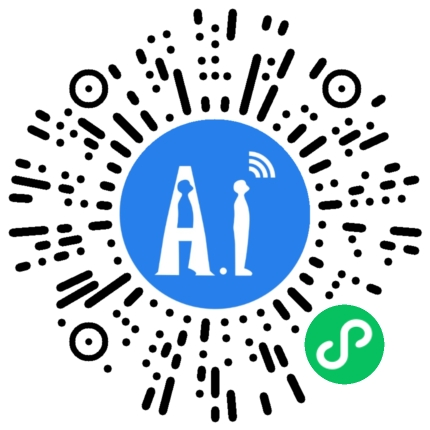
- 微信扫描右边二维码,打开 "AI 硬件智能体"
- 选择 "AI 硬件智能体"
- 点击 "添加设备"
- 点击 "扫描设备"
- 找到 "Ai_WV01_V1.x_XXXXXXXXXXXX",并连接
- 在 "SSID" 一栏填写 WiFi 名称(注意:WiFi 名称不带 5G 后缀)
- 在 "密码" 一栏填写 WiFi 密码
- 填写完成之后,点击下方的 "配置 WiFi"
- 设备回复:"连网中"
- 等待设备回复:"连网成功" 即可
- 如长时间没响应或提示 "连网失败",请重复以上步骤
- 配网成功后,设备已在 "AI 硬件智能体" 小程序中自动绑定,无需额外操作
- 回到小程序首页即可看到已绑定的设备,可进行固件升级、智能体配置等管理
▫️重新配网
上电之后,使用语音指令:你好小安,开始配网,后根据上述章节重新配置 WiFi。
3. 设备管理
设备配网后已在 「AI 硬件智能体」微信小程序 中自动绑定完成,可直接通过小程序进行以下操作:
- 📋 查看设备状态(在线/离线)
- 🔄 OTA 固件升级
- 🤖 配置 AI 智能体(工具注册、语音风格等)
- 🔧 恢复出厂设置
打开微信 → 发现 → 小程序 → 搜索「AI 硬件智能体」即可访问。
4. 下载 STM32 源码
建议使用 GIT 下载源码,命令如下:
git clone https://github.com/Ai-Thinker-Open/emMCP.git5. 开发环境搭建
建议使用 VSCode + STM32CubeMX + ARM GCC 作为开发环境。详细搭建步骤请参考开发指南。
5.1 安装 ARM GCC 工具链
ARM GCC 是编译 STM32 固件的交叉编译器。安装方式(任选其一):
- ARM 官方:从 ARM 开发者网站 下载
gcc-arm-none-eabi压缩包,解压后配置到系统 PATH - MSYS2(Windows):
pacman -S mingw-w64-x86_64-arm-none-eabi-gcc - apt(Ubuntu/Debian):
sudo apt install gcc-arm-none-eabi
验证安装:
arm-none-eabi-gcc --version5.2 打开例程
克隆仓库后,在 VSCode 中打开例程目录:
git clone https://github.com/Ai-Thinker-Open/emMCP.git然后在 VSCode 执行 File > Open Folder,选择 emMCP/example/9Mod_MCPBoard/。
5.3 编译固件
在 VSCode 终端中执行以下命令完成编译:
cd emMCP/example/9Mod_MCPBoard
mkdir -p build && cd build
cmake .. -DCMAKE_TOOLCHAIN_FILE=../cmake/gcc-arm-none-eabi.cmake
make -j$(nproc)编译成功后,build/ 目录下会生成 9Mod_MCPBoard.hex 和 9Mod_MCPBoard.bin 等固件文件。
如需使用 STM32CubeMX 修改外设配置、了解 CMake 构建系统详情或排查编译错误,请参考开发指南中的详细章节。
🔹参考视频
6. 烧录验证
▫️准备工作
准备 ST-Link 调试器
市面上常见的 ST-Link V2(或 V2 clone)即可使用,价格低廉,淘宝/京东等平台均有销售。安装 ST-Link 驱动
如果是首次使用 ST-Link,需要安装驱动:- 下载并安装 ST-Link 官方驱动(STSW-LINK009)
- 安装完成后,将 ST-Link 插入电脑,设备管理器应能看到 ST-Link Debug 设备
▫️接线说明
将 ST-Link 与板上的 SWD 接口排针 按下表连接:
| ST-Link 引脚 | 开发板引脚 | 说明 |
|---|---|---|
| SWDIO | PA13 | 数据线 |
| SWCLK | PA14 | 时钟线 |
| GND | GND | 共地 |
| 3.3V | VDD | 供电(可选,板子已由 USB 供电时可不接) |
板上有专用的 SWD 接口排针(丝印标有 SWDIO、SWCLK、GND、3.3V),直接插上杜邦线即可。
▫️BOOT0 状态检查
Ai-WV01-32S-Kit 直接插在主板排母座上,无需 BOOT0 跳线帽。请确认模组已插紧、排针与排母座对准即可。
▫️烧录方式一:命令行烧录(推荐,兼容所有环境)
使用 OpenOCD 通过命令行烧录,适合 Linux / macOS / Windows 等所有平台。
安装 OpenOCD
- Ubuntu/Debian:
sudo apt install openocd - Windows: 从 OpenOCD 官网 下载安装包
- macOS:
brew install openocd
- Ubuntu/Debian:
连接 ST-Link:按接线表连接 SWDIO→PA13、SWCLK→PA14、GND→GND
执行烧录命令(在
build/目录下):bashopenocd -f interface/stlink.cfg -f target/stm32f1x.cfg \ -c "program 9Mod_MCPBoard.hex verify reset exit"成功标志:终端输出
** Programming Finished **+** Resumed **
💡
stm32f1x.cfg适配 STM32F103CBT6。如果烧录失败,检查驱动安装(Windows 需安装 ST-Link 驱动 STSW-LINK009)。
▫️烧录方式二:STM32CubeProgrammer GUI(Windows 推荐)
- 下载 STM32CubeProgrammer 并安装
- 连接 ST-Link 与开发板
- 打开 STM32CubeProgrammer → 右侧选择 ST-LINK 连接方式 → 点击 Connect
- 点击 Open file,选择
build/9Mod_MCPBoard.hex - 点击 Download → 等待进度条走完
- 日志窗口显示 Download verified successfully 表示成功
▫️烧录后验证
- 断开 ST-Link,重新给开发板上电
- 如果 OLED 正常显示界面,且 AI 模组与 STM32 能正常通信,说明烧录成功
- 可通过 STM32 调试口的串口日志(1500000, 8N1)查看运行输出
7. 上电诊断决策树 🩺
上电后如果遇到问题,按以下流程排查:
各步骤检查要点
| 步骤 | 正常现象 | 异常处理 |
|---|---|---|
| 上电 | PWR LED 亮(红色) | 换 USB 口、换数据线 |
| OLED 显示 | 显示初始画面/Logo | 确认 USB 插在 STM32 调试口,非 PD 口 |
| 串口日志 | 打开串口助手看到 AI Start | 确认波特率 115200,检查端口号 |
| 语音唤醒 | 说"你好小安"回复"你好呀" | 确认已配网→FAQ 唤醒章节 |